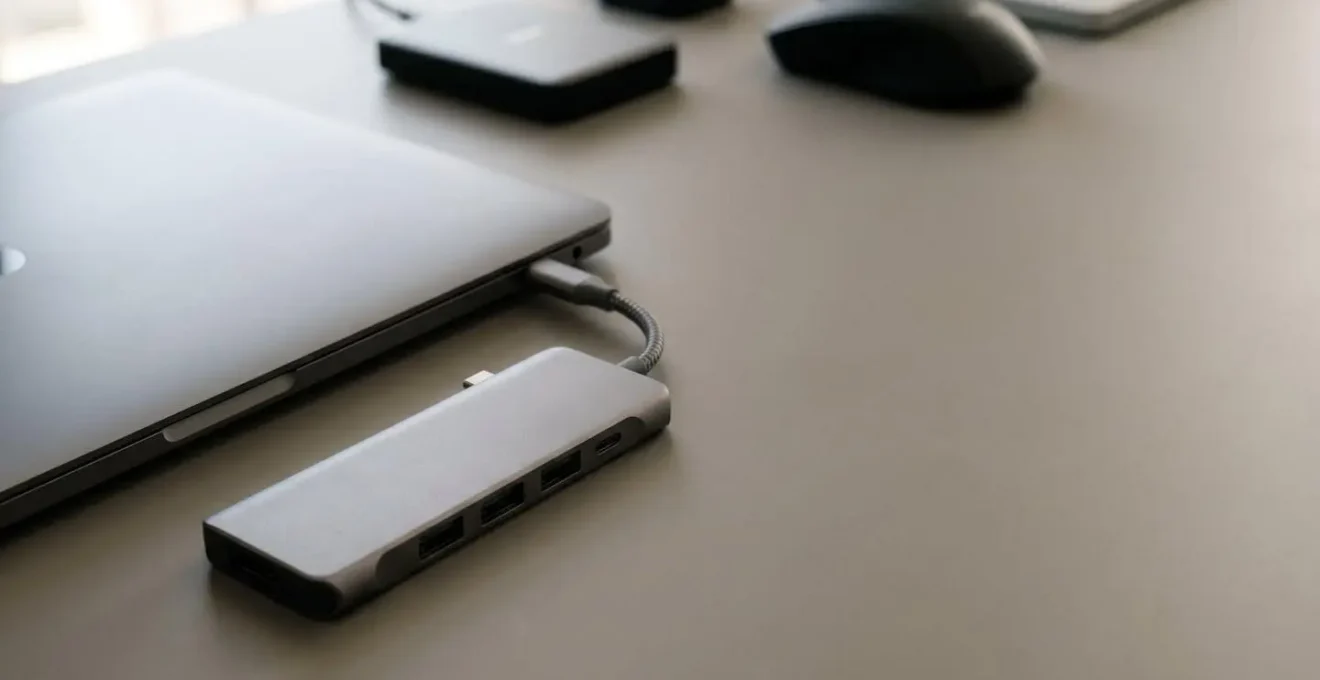
Contrairement à l’idée reçue, un hub USB-C n’est pas une simple multiprise mais un mini-ordinateur qui gère activement puissance et données. La plupart des problèmes de déconnexion viennent de l’ignorance de ses deux limites physiques.
- Les déconnexions aléatoires sont souvent dues à un chipset de mauvaise qualité ou à une alimentation insuffisante, pas à un défaut de votre ordinateur.
- Le prix d’un hub reflète directement sa capacité à gérer la chaleur et à distribuer la bande passante sans créer de goulot d’étranglement.
Recommandation : Avant d’acheter, calculez votre « budget de puissance » et identifiez les périphériques gourmands en bande passante pour choisir un hub qui supporte réellement votre charge de travail.
La promesse était belle : un MacBook puissant, au design épuré, mais avec seulement deux ports USB-C. La solution semble évidente : un hub unique pour tout brancher. Pourtant, la réalité est souvent un cauchemar de périphériques qui se déconnectent, d’un écran externe qui clignote et de transferts de fichiers interminables. Vous vous retrouvez à débrancher et rebrancher constamment, anéantissant toute la productivité espérée. On accuse alors le câble, le disque dur, ou même l’ordinateur lui-même.
Les solutions classiques consistent à chercher « le meilleur hub USB-C » et à se fier aux listes de fonctionnalités. On compare le nombre de ports HDMI, USB-A, ou la présence d’un lecteur de carte SD, pensant que « plus il y en a, mieux c’est ». Mais si la véritable clé n’était pas dans le nombre de ports, mais dans la physique invisible qui se cache à l’intérieur du boîtier en aluminium ? Et si ce petit accessoire était en fait un mini-ordinateur avec son propre processeur (chipset), sa propre consommation d’énergie et ses propres limites de vitesse ?
Cet article adopte une approche radicalement différente. Nous n’allons pas lister des produits, mais vous donner les clés pour comprendre la logique interne de n’importe quel hub. Nous allons disséquer les concepts de budget de puissance et d’arbitrage de la bande passante. Vous apprendrez à diagnostiquer la cause réelle de vos problèmes, à calculer vos besoins pour ne plus jamais être pris au dépourvu, et à comprendre pourquoi un hub à 15 € est souvent un très mauvais calcul à long terme. L’objectif : transformer votre hub d’une source de frustration en un véritable multiplicateur de ports fiable et performant.
Pour vous guider à travers les aspects techniques et stratégiques, cet article est structuré pour répondre progressivement à toutes vos interrogations, du diagnostic des pannes aux choix d’optimisation. Voici les points que nous allons aborder.
Sommaire : Maîtriser l’écosystème de connectivité de votre MacBook
- Pourquoi votre hub USB-C déconnecte vos périphériques après 10 minutes ?
- Comment calculer si votre hub peut alimenter disque dur, écran et souris simultanément ?
- Hub 5 en 1 ou 10 en 1 : lequel pour un setup photo avec 3 cartes SD ?
- L’erreur des acheteurs Amazon : un hub à 15 € qui grille après 6 mois
- Quel périphérique brancher sur quel port du hub pour optimiser la bande passante ?
- Pourquoi votre ordinateur rame : RAM saturée, disque plein ou CPU sous-dimensionné ?
- PC fixe ou portable : le bon choix pour 8h de travail quotidien à domicile ?
- Comment éliminer 100% des ralentissements techniques de votre flux de travail ?
Pourquoi votre hub USB-C déconnecte vos périphériques après 10 minutes ?
Le scénario est classique : vous travaillez, et soudain, votre disque dur externe disparaît du bureau ou votre écran secondaire devient noir. Ce symptôme frustrant n’est que rarement un caprice de votre ordinateur. La cause se trouve presque toujours dans la conception interne du hub. Il faut le voir comme un gestionnaire de ressources qui peut être rapidement dépassé par des demandes simultanées. Les deux coupables principaux sont la stabilité du chipset et la gestion de l’alimentation.
Le chipset est le cerveau du hub. Sur les modèles bas de gamme, il est incapable de gérer correctement les interruptions et les flux de données multiples, provoquant des « plantages » internes qui se traduisent par une déconnexion de tous les périphériques. De plus, un firmware (le logiciel interne du chipset) de mauvaise qualité ou obsolète est une cause majeure d’instabilité. Une étude technique confirme qu’un firmware obsolète provoque des déconnexions répétées sur les stations d’accueil, un problème que les fabricants de qualité corrigent via des mises à jour.
L’autre facteur critique est la surchauffe. Un hub qui gère un écran 4K, un SSD et la charge de votre Mac génère une chaleur considérable. Sans une bonne dissipation thermique (généralement un boîtier en aluminium de qualité), les composants surchauffent, entraînant une baisse de performance puis une déconnexion de sécurité pour éviter les dommages. C’est la signature des hubs bon marché qui sacrifient la qualité des matériaux.
Étude de cas : L’instabilité chronique des chipsets bas de gamme
Pendant près de trois ans, de nombreux utilisateurs de cartes mères équipées du chipset X570 ont fait face à des déconnexions USB intempestives lors de l’utilisation de hubs USB-C. Les périphériques se déconnectaient de manière aléatoire, rendant le travail impossible. La seule solution de contournement trouvée par la communauté était de limiter le nombre de périphériques à trois au maximum, et ce, uniquement sur un hub alimenté. Cet exemple illustre parfaitement comment un chipset de mauvaise qualité, incapable de gérer l’énergie et les données de manière stable, peut rendre un hub multi-ports pratiquement inutilisable dans des conditions réelles.
Comprendre que la déconnexion est un symptôme de surcharge est la première étape. L’étape suivante est d’apprendre à quantifier cette surcharge, notamment en termes d’énergie.
Comment calculer si votre hub peut alimenter disque dur, écran et souris simultanément ?
L’une des plus grandes sources de confusion avec les hubs USB-C est la gestion de l’alimentation, ou « Power Delivery » (PD). Beaucoup pensent que si leur chargeur de MacBook est de 96W, le hub transmettra 96W aux périphériques. C’est une erreur fondamentale qui mène à l’instabilité. La réalité est un jeu à somme nulle que l’on peut appeler le « budget de puissance ». Chaque composant de la chaîne consomme une partie de l’énergie disponible.
Premièrement, le hub lui-même est un appareil électronique actif qui a besoin d’énergie pour fonctionner. Selon sa complexité (nombre de ports, chipset, contrôleur vidéo), il va consommer entre 10W et 15W de la puissance totale fournie par votre chargeur. Ces watts sont donc immédiatement déduits de ce qui est disponible pour le reste.
Deuxièmement, votre MacBook a besoin d’une part significative de cette puissance pour fonctionner et recharger sa propre batterie. En utilisation modérée, cela peut varier de 30W à 50W, et bien plus lors de tâches intensives. Ce n’est que la puissance restante qui sera disponible pour alimenter vos périphériques. Un calcul simple s’impose donc avant tout achat pour éviter les mauvaises surprises.
Voici la méthode pour auditer vos besoins énergétiques :
- Identifiez la puissance du chargeur : Regardez la puissance nominale de votre chargeur mural (ex: 67W, 96W, 140W).
- Soustrayez la consommation du hub : Retirez une moyenne de 15W pour un hub de qualité. C’est la « taxe » du hub.
- Soustrayez la consommation du Mac : Estimez la puissance nécessaire pour votre usage (ex: 50W pour du montage vidéo léger).
- Calculez le budget disponible : Puissance chargeur – 15W – 50W = budget pour les périphériques.
- Additionnez les besoins des périphériques : Un SSD externe peut nécessiter jusqu’à 10W, un smartphone en charge 5-10W, tandis qu’un clavier et une souris consomment environ 2W.
- Vérifiez la compatibilité : Si le total des besoins de vos périphériques est supérieur au budget calculé, le hub ne pourra pas tout alimenter de manière stable, provoquant des déconnexions.
Une fois le budget de puissance maîtrisé, il faut s’attaquer à l’autre ressource limitée : la vitesse de transfert des données.
Hub 5 en 1 ou 10 en 1 : lequel pour un setup photo avec 3 cartes SD ?
La question du nombre de ports cache un enjeu bien plus important : la gestion de la bande passante. Un port USB-C standard (non-Thunderbolt) sur un MacBook offre une bande passante totale partagée. La norme la plus courante, l’USB 3.1 Gen 2, offre une vitesse théorique de 10 Gbps (soit 1,2 Go par seconde). Cela peut sembler énorme, mais cette « autoroute » de données doit être partagée entre TOUS les périphériques connectés au hub.
C’est ici que l’on parle d’arbitrage de la bande passante. Le chipset du hub agit comme un répartiteur de trafic. Si vous branchez un seul SSD externe, il peut potentiellement utiliser une grande partie de cette autoroute. Mais si vous ajoutez un écran 4K, un disque dur et un lecteur de carte SD, le chipset doit diviser la bande passante entre eux. C’est pourquoi la vitesse de transfert de votre SSD peut chuter drastiquement lorsque vous commencez à copier des photos depuis une carte SD en même temps.
Pour un photographe qui doit décharger simultanément plusieurs cartes après une séance, ce concept est crucial. Un hub « 10 en 1 » avec trois lecteurs de cartes peut sembler idéal, mais si le chipset est bas de gamme, la vitesse de chaque lecteur sera divisée, rendant l’opération plus lente que de les décharger une par une. Un hub « 5 en 1 » de meilleure qualité, avec un seul lecteur de carte UHS-II ultra-rapide et un chipset performant, sera souvent un choix bien plus productif.
Ce tableau comparatif illustre l’impact de la technologie du lecteur de carte sur un flux de travail photographique. La bande passante totale du hub doit être suffisante pour ne pas brider les lecteurs les plus rapides.
| Type de lecteur | Vitesse maximale théorique | Temps transfert 32 Go (approx.) | Usage recommandé |
|---|---|---|---|
| Lecteur UHS-I (SD/microSD) | 104 Mo/s | ~5 minutes | Photo amateur, vidéo HD |
| Lecteur UHS-II (SD/microSD) | 312 Mo/s | ~2 minutes | Photo pro, vidéo 4K/RAW |
| Hub USB-C 10 Gbps (bande passante partagée) | 1250 Mo/s (théorique total) | Variable selon nb de ports actifs | À diviser entre tous périphériques |
Cette distinction entre la quantité apparente et la qualité réelle est la clé pour éviter l’erreur la plus commune des acheteurs en ligne.
L’erreur des acheteurs Amazon : un hub à 15 € qui grille après 6 mois
Le marché des hubs USB-C est inondé de produits à bas prix qui promettent une connectivité universelle pour une fraction du coût des marques reconnues. C’est un piège dans lequel tombent de nombreux utilisateurs, attirés par un prix attractif et des listes de fonctionnalités alléchantes. Le problème est que ce faible coût est obtenu en sacrifiant systématiquement trois éléments invisibles mais vitaux : la qualité du chipset, la gestion de l’alimentation et la dissipation thermique.
Un hub à 15 € utilise inévitablement un chipset générique incapable de gérer correctement la bande passante partagée. Comme le souligne l’équipe de test de Futura Sciences dans son guide :
Certains hubs, surtout ceux avec des ports multiples (plus de 3 ou 4), peuvent rencontrer des limitations en termes de bande passante, ce qui peut entraîner une baisse de la vitesse de transfert des données ou une réduction de la qualité vidéo lorsque plusieurs périphériques sont utilisés simultanément.
– Équipe test Futura Sciences, Guide comparatif hubs USB-C 2026
Plus grave encore, la gestion de l’énergie et de la chaleur est souvent négligée. Un boîtier en plastique bon marché ne dissipe pas la chaleur, contrairement à un boîtier en aluminium. Lorsque le hub est sollicité (par exemple, en pilotant un écran 4K tout en chargeant le Mac), la température interne monte en flèche, ce qui peut non seulement causer des déconnexions, mais aussi endommager les composants internes du hub, voire, dans les cas extrêmes, les périphériques qui y sont connectés. La durée de vie de ces produits est ainsi volontairement limitée.
Étude de cas : Le coût caché de la surchauffe
Lors de tests comparatifs, les hubs USB-C d’entrée de gamme ont démontré un problème systématique de surchauffe en usage intensif. Un modèle particulier chauffait de manière excessive lors de la copie simultanée d’un SSD externe et de l’affichage sur un moniteur externe. Cette chaleur intense présente un risque réel d’endommager les circuits du hub et les ports des appareils connectés. Les experts sont unanimes : il est préférable d’investir dans un modèle en aluminium pour sa meilleure dissipation thermique. Le coût initial plus élevé est en réalité une assurance contre des pannes et des réparations bien plus coûteuses par la suite.
Choisir la qualité est une chose, mais l’utiliser de manière optimale en est une autre. Savoir quel périphérique brancher et où est la dernière étape pour un setup stable.
Quel périphérique brancher sur quel port du hub pour optimiser la bande passante ?
Même avec un hub de qualité, une organisation intelligente des branchements peut faire une différence significative en termes de performance et de stabilité. Puisque la bande passante et la puissance sont des ressources finies, il faut les allouer en priorité aux périphériques qui en ont le plus besoin. Cela revient à appliquer une stratégie de priorisation des ports.
Les périphériques les plus gourmands en bande passante sont, par ordre de priorité : les écrans externes (surtout en 4K ou plus), les SSD externes (particulièrement les modèles NVMe), les connexions Ethernet Gigabit, et enfin les lecteurs de cartes rapides (UHS-II). À l’inverse, les claviers, souris, webcams et dongles pour accessoires sans fil consomment une bande passante négligeable et ne nécessitent pas de ports haute performance.
De nombreux hubs proposent des ports USB-A de différentes générations (couleur bleue pour l’USB 3.0, noire pour l’USB 2.0). Il est impératif de réserver les ports USB 3.0 (5 ou 10 Gbps) pour vos disques durs et clés USB rapides, et de reléguer les périphériques lents comme les souris et claviers aux ports USB 2.0 (480 Mbps). Brancher une souris sur un port 10 Gbps, c’est comme utiliser une autoroute pour un vélo : c’est un gaspillage de ressources qui pourraient être allouées à un SSD. Selon les tests de Futura Sciences, les hubs avec plus de 3 ou 4 ports rencontrent des limitations de bande passante, ce qui rend cette hiérarchisation encore plus critique.
Un autre point souvent ignoré est l’interférence radio. Les ports USB 3.0 peuvent générer des interférences sur la bande de fréquence 2.4 GHz, utilisée par de nombreux dongles de souris/claviers sans fil et par le Bluetooth. Si vous constatez que votre souris sans fil a des ratés, essayez de brancher son dongle sur un port USB 2.0 ou utilisez une petite rallonge USB pour l’éloigner physiquement du hub.
Votre feuille de route pour un branchement optimal : Audit de votre connectique
- Hiérarchisez vos périphériques : Listez tous vos appareils et classez-les par besoin de bande passante (Ex: Écran 4K > SSD NVMe > Disque dur > Clavier).
- Identifiez les ports du hub : Repérez les ports haute vitesse (USB 3.1/3.2, souvent bleus ou rouges) et les ports basse vitesse (USB 2.0, souvent noirs).
- Assignez les priorités hautes : Branchez l’écran et le SSD sur les ports les plus performants du hub (généralement les plus proches du câble de connexion à l’ordinateur).
- Assignez les priorités basses : Réservez les ports USB 2.0 pour la souris, le clavier et tout autre dongle à faible débit.
- Gérez les interférences : Si vous utilisez un dongle 2.4 GHz, branchez-le le plus loin possible des ports USB 3.0 actifs, ou utilisez une courte rallonge USB pour l’éloigner.
Un hub mal géré peut causer des problèmes externes, mais il peut aussi être la source cachée de ralentissements internes de votre ordinateur.
Pourquoi votre ordinateur rame : RAM saturée, disque plein ou CPU sous-dimensionné ?
Lorsque votre MacBook commence à ramer, les suspects habituels sont une mémoire RAM saturée par trop d’applications ouvertes, un disque de stockage presque plein, ou un processeur (CPU) qui peine sous la charge. Cependant, il existe un coupable beaucoup plus sournois et souvent négligé : votre hub USB-C. Un hub de mauvaise qualité ne se contente pas de mal gérer les périphériques ; il peut activement consommer les ressources de votre système et provoquer des ralentissements globaux.
Le cas le plus documenté sur macOS est celui du processus « kernel_task » qui s’emballe. Ce processus système est conçu, entre autres, pour réguler la température du CPU en limitant son accès aux applications. Un hub mal conçu, avec des drivers instables ou un chipset de mauvaise qualité, peut mal gérer les interruptions USB. Le système interprète cette mauvaise gestion comme une surchauffe potentielle et lance le « kernel_task » à plein régime, monopolisant le CPU et rendant l’ordinateur quasi inutilisable. Le symptôme est clair : tout redevient normal dès que le hub est débranché.
Étude de cas : Le hub USB-C qui sature le CPU
De nombreux utilisateurs de macOS ont rapporté une augmentation anormale et persistante de l’utilisation du CPU par le processus « kernel_task ». Après des semaines de diagnostic logiciel, ils ont découvert que le problème ne survenait que lorsqu’un certain type de hub USB-C était connecté. La cause était un chipset bas de gamme qui gérait mal les requêtes thermiques et les interruptions des ports. En débranchant le hub, l’utilisation du CPU revenait instantanément à la normale, confirmant que la connectique externe était la source directe d’un problème de performance interne majeur.
Un hub peut également impacter la mémoire vive (RAM). Comme l’explique la documentation technique d’Apple, la gestion de la vidéo est un facteur clé.
Sur les Mac modernes, la mémoire vidéo est unifiée. Un hub qui gère mal le signal vidéo peut augmenter la consommation de RAM système, contribuant au ralentissement global.
– Documentation technique Apple, Architecture mémoire unifiée Apple Silicon
Ainsi, un hub qui peine à maintenir un signal stable vers votre moniteur 4K peut forcer le système à allouer plus de RAM partagée à la gestion graphique, laissant moins de mémoire disponible pour vos applications.
Cette interaction complexe entre le portable et son hub amène à une question plus fondamentale sur le choix même de l’équipement de travail.
PC fixe ou portable : le bon choix pour 8h de travail quotidien à domicile ?
La démocratisation du télétravail a placé de nombreux professionnels devant un choix cornélien : investir dans un PC fixe puissant et évolutif, ou opter pour la flexibilité d’un ordinateur portable couplé à une station d’accueil ? La réponse dépend largement de la nature du travail, mais la fiabilité de la solution « portable + hub » est un facteur souvent sous-estimé dans le calcul du coût total de possession (Total Cost of Ownership).
Un PC fixe offre une performance brute et une évolutivité inégalées. Pour le même prix, on obtient souvent plus de puissance, et chaque composant (carte graphique, RAM, stockage) peut être remplacé ou mis à jour individuellement. Sa connectique est nativement abondante, éliminant le besoin d’accessoires externes pour brancher plusieurs écrans ou périphériques. C’est la solution de la tranquillité d’esprit pour un poste de travail permanent.
Le portable, lui, offre la mobilité. C’est son avantage absolu. Cependant, pour recréer le confort d’un poste de travail fixe, l’ajout d’un hub ou d’une station d’accueil de qualité est non-négociable. Comme nous l’avons vu, un hub bas de gamme introduit de l’instabilité, des goulots d’étranglement et des pannes potentielles. Le coût d’un portable puissant, additionné à celui d’un hub Thunderbolt ou d’une station d’accueil fiable (souvent plusieurs centaines d’euros), peut rapidement dépasser celui d’un PC fixe équivalent.
Le choix n’est donc pas seulement entre fixe et portable, mais entre un système intégré (PC fixe) et un système modulaire (portable + hub) dont la fiabilité dépend de son maillon le plus faible. Le tableau suivant résume le coût et les avantages de chaque approche.
| Configuration | Coût initial | Mobilité | Évolutivité | Idéal pour |
|---|---|---|---|---|
| PC fixe + périphériques | 800-1500 € | Nulle | Excellente (composants remplaçables) | Poste fixe permanent, performance pure |
| Portable + hub/dock qualité | 1000-2000 € | Totale | Limitée (remplacement global) | Travail hybride, déplacements fréquents |
| Portable + dock Thunderbolt | 1200-2500 € | Totale | Moyenne (hub évolutif) | Professionnels nomades, double setup |
Quel que soit votre choix, l’objectif final reste le même : un flux de travail fluide et sans interruption technique.
À retenir
- Un hub USB-C est un système actif avec deux ressources limitées : le budget de puissance (l’énergie qu’il peut distribuer) et la bande passante (la vitesse de données qu’il peut gérer).
- La qualité d’un hub (et son prix) dépend de son chipset et de sa capacité à dissiper la chaleur. Un modèle bas de gamme surchauffe et crée des goulots d’étranglement.
- Pour une stabilité maximale, il faut hiérarchiser les branchements : les périphériques gourmands (écran, SSD) sur les ports les plus performants, les périphériques lents (souris, clavier) sur les autres.
Comment éliminer 100% des ralentissements techniques de votre flux de travail ?
Éliminer totalement les ralentissements techniques est un idéal, mais s’en approcher à 99% est tout à fait possible avec une approche méthodique. La clé est de considérer votre installation comme une chaîne où chaque maillon, du port de votre ordinateur au périphérique final, doit être aussi solide que les autres. L’objectif est d’identifier et de supprimer chaque goulot d’étranglement potentiel.
La première étape est un audit objectif. Il ne suffit pas de « sentir » qu’un transfert est lent ; il faut le mesurer. Des outils simples permettent de quantifier la performance de votre chaîne de connectivité. En testant la vitesse de votre SSD branché directement sur le Mac, puis via le hub, vous obtiendrez un chiffre précis sur la perte de performance induite par le hub.
Voici une méthode d’audit simple pour identifier les goulots d’étranglement :
- Téléchargez un logiciel de test de vitesse : Utilisez Blackmagic Disk Speed Test (Mac) ou CrystalDiskMark (Windows).
- Testez en direct : Branchez votre SSD externe directement sur le port USB-C/Thunderbolt de votre MacBook.
- Mesurez la performance de base : Lancez 3 tests et notez les vitesses moyennes de lecture/écriture. C’est votre performance maximale théorique.
- Testez via le hub : Rebranchez le SSD sur le port le plus rapide de votre hub USB-C et refaites les mêmes tests.
- Calculez la perte : La formule est : `(Vitesse directe – Vitesse via hub) / Vitesse directe × 100`.
- Analysez le résultat : Si la perte de performance dépasse 20-30%, votre hub est un goulot d’étranglement majeur pour votre flux de travail.
Si votre audit révèle un goulot d’étranglement significatif et que votre travail implique de manipuler de gros fichiers (vidéo, photo, 3D), la solution ultime est de passer au niveau supérieur de connectivité : Thunderbolt. Alors que l’USB 3.1 Gen 2 plafonne à 10 Gbps, le Thunderbolt 3 ou 4 offre une bande passante quatre fois supérieure. Selon les spécifications techniques comparées, on atteint 40 Gbps pour Thunderbolt 3/4 contre 10 Gbps pour l’USB 3.1 Gen 2. Cette autoroute de données beaucoup plus large permet de gérer simultanément un écran 5K, plusieurs SSD ultra-rapides et d’autres périphériques sans aucun compromis sur la vitesse. C’est un investissement, mais pour les professionnels, c’est la garantie d’un flux de travail sans aucune friction technique.
Maintenant que vous êtes armé de ces connaissances, l’étape suivante consiste à auditer votre propre configuration pour construire un espace de travail numérique qui soit véritablement à la hauteur de vos ambitions.