Accessoires informatiques
Votre ordinateur ne représente qu’une partie de votre environnement de travail. Les accessoires informatiques qui l’entourent déterminent votre confort quotidien, votre santé à long terme et votre efficacité réelle. Une souris inadaptée peut provoquer des douleurs au poignet après quelques semaines, un écran mal positionné fatigue vos yeux dès l’après-midi, et des câbles mal organisés transforment votre bureau en zone de danger.
Pourtant, la plupart des personnes investissent l’essentiel de leur budget dans l’ordinateur lui-même, négligeant les accessoires qui conditionnent l’expérience d’utilisation quotidienne. Cet article vous présente les grandes familles d’accessoires informatiques, leur impact sur votre travail et les critères essentiels pour faire les bons choix selon vos besoins réels.
Comment hiérarchiser vos investissements en équipement ?
La répartition de votre budget détermine votre satisfaction sur plusieurs années. Contrairement aux idées reçues, l’ordinateur ne devrait pas monopoliser vos ressources financières. Un écran de qualité conserve sa valeur d’usage bien plus longtemps qu’un processeur, qui devient obsolète en quelques années.
Sur un budget de 1500 €, une répartition équilibrée consiste à allouer environ 40% à l’ordinateur, 30% à l’écran et 30% aux périphériques essentiels. Cette approche garantit un ensemble cohérent où chaque élément soutient votre productivité sans créer de goulot d’étranglement.
Le choix entre PC fixe et portable dépend de votre mobilité réelle. Pour un travail à domicile sans déplacement, un ordinateur fixe offre un meilleur rapport performance-prix et une facilité d’évolution. Le portable devient pertinent uniquement si vous changez régulièrement d’espace de travail, au moins trois fois par semaine. Entre ces deux extrêmes, un portable avec station d’accueil combine flexibilité et confort.
L’erreur la plus coûteuse consiste à acheter des composants surdimensionnés pour un usage simple. Un processeur i7 à 600 € pour de la bureautique basique gaspille des ressources qui seraient plus utiles dans un écran ergonomique ou une souris adaptée à votre morphologie.
Les périphériques d’entrée : au-delà du clavier et de la souris standards
Vos mains interagissent avec votre ordinateur plusieurs milliers de fois par jour. La souris et le clavier ne sont pas de simples outils fonctionnels : ils conditionnent directement votre santé musculo-squelettique et votre confort d’utilisation.
Comprendre l’ergonomie des souris
Une souris classique force votre poignet dans une rotation de 90° qui, répétée 2000 fois quotidiennement, sollicite excessivement le canal carpien. Les souris verticales positionnent la main dans un angle plus naturel, entre 60° et 90° selon les modèles. L’angle à 60° convient mieux aux débutants car la transition est plus douce, tandis que le 90° offre le meilleur positionnement anatomique une fois l’adaptation réalisée.
Le poids de la souris mérite une attention particulière. Un modèle de 180 g déplace la tension du poignet vers l’épaule lors des mouvements répétés. Privilégiez des souris entre 80 et 120 g. Pour les douleurs au pouce, une trackball constitue une alternative intéressante car elle élimine les mouvements du poignet.
La transition vers une souris ergonomique nécessite une période d’adaptation progressive. Alterner entre ancienne et nouvelle souris durant deux semaines permet à vos muscles de s’habituer sans perte de productivité brutale. Si aucune amélioration n’apparaît après deux semaines d’utilisation exclusive, consultez un professionnel de santé : le problème peut nécessiter une approche différente.
Choisir son clavier selon son usage
Les claviers mécaniques se distinguent par leurs switches, chacun offrant une expérience de frappe différente. Les switches Blue produisent un clic audible apprécié des rédacteurs pour le feedback tactile, mais peuvent déranger dans un espace partagé. Les Brown offrent un compromis avec un retour tactile sans bruit excessif.
Le format du clavier influence l’ergonomie globale. Les formats compacts (60%, 75% ou TKL sans pavé numérique) rapprochent la souris de votre corps, réduisant l’extension latérale du bras. Si vous utilisez régulièrement les chiffres, un pavé numérique externe séparé offre plus de flexibilité de positionnement qu’un clavier full-size.
Un clavier de 4 cm de hauteur sans support crée une extension excessive des poignets. Un repose-poignets ou un support ajustable maintient l’alignement naturel avant-bras-poignet-main.
L’écran et ses supports : le centre de votre ergonomie visuelle
Votre écran occupe votre champ visuel durant toute votre journée de travail. Sa position, sa hauteur et sa distance déterminent la posture de votre nuque et la fatigue de vos yeux.
Positionner correctement votre écran
La hauteur idéale place le tiers supérieur de l’écran au niveau de vos yeux lorsque vous êtes assis normalement. Cette position permet un regard légèrement descendant, réduisant la tension cervicale. Un ordinateur portable vous force à pencher la tête des centaines de fois par jour, créant une charge cumulative sur les vertèbres cervicales.
La distance optimale entre vos yeux et l’écran correspond à la longueur de votre bras tendu, soit environ 50 à 70 cm selon votre morphologie. Plus près, vous augmentez la fatigue de convergence ; plus loin, vous forcez pour lire les détails.
Supports et bras articulés
Les supports pour ordinateur portable élèvent l’écran à la bonne hauteur, mais créent un nouveau problème : le clavier devient inutilisable dans cette position. L’investissement dans un support n’a de sens que combiné avec un clavier et une souris externes. Ajoutez ces éléments dans l’ordre suivant : d’abord le support, puis le clavier externe, enfin la souris, en validant votre confort à chaque étape.
Les bras articulés pour écrans libèrent de l’espace sur le bureau et permettent des ajustements fins. Vérifiez deux points avant l’achat : la compatibilité VESA de votre écran (quatre trous filetés au dos selon un standard de 75 ou 100 mm) et la capacité de charge du bras. Un écran de 8 kg sur un bras prévu pour 5 kg s’affaissera progressivement, même si le montage initial semble stable.
Pour la fixation, la pince de bureau convient aux plateaux jusqu’à 8 cm d’épaisseur et permet une installation sans perçage. Le montage par trou traversant offre plus de stabilité pour les écrans lourds mais nécessite de percer le bureau.
Connectivité et alimentation : hubs et chargeurs
L’évolution vers l’USB-C a simplifié la connectique en apparence, mais a créé de nouveaux défis de compatibilité et de gestion de l’alimentation.
Un hub USB-C qui déconnecte vos périphériques après quelques minutes souffre généralement d’une alimentation insuffisante. Chaque appareil consomme une certaine puissance : un disque dur externe peut demander 10W, un écran jusqu’à 60W. Si votre hub reçoit 100W de votre ordinateur mais doit en fournir 120W aux périphériques, il entre en protection et coupe l’alimentation.
Calculez vos besoins réels avant l’achat : listez tous les appareils que vous connecterez simultanément et additionnez leur consommation maximale. Ajoutez 20% de marge de sécurité pour déterminer la puissance minimale requise de votre hub.
Entre un hub 5-en-1 et 10-en-1, choisissez selon vos périphériques réels. Plus de ports ne signifie pas nécessairement plus de valeur. Un photographe avec trois cartes mémoire à décharger simultanément bénéficiera d’un modèle avec plusieurs lecteurs SD, tandis qu’un usage bureautique simple se satisfait de deux ports USB et un HDMI.
Les chargeurs sans fil offrent un confort d’utilisation mais perdent en efficacité si le smartphone n’est pas correctement aligné avec les bobines du pad. Un décalage de quelques millimètres peut tripler le temps de charge. Positionnez le chargeur selon votre geste naturel de dépose du téléphone : devant l’écran si vous le consultez souvent, à droite si vous êtes droitier et le saisissez machinalement.
Organisation des câbles : sécurité et clarté
Des câbles mal gérés créent trois problèmes distincts : le risque de chute si un câble traîne au sol, la difficulté d’identification qui fait perdre du temps à chaque intervention, et l’usure prématurée par traction ou pliure excessive.
Pour identifier rapidement chaque câble, utilisez des étiquettes ou des marqueurs de couleur à l’extrémité visible. Cette simple mesure vous évite de tirer sur les câbles pour suivre leur trajet, principale cause de déconnexion accidentelle.
Les solutions de rangement se choisissent selon le nombre de câbles et leur évolution prévisible. Les clips muraux conviennent pour 3 à 5 câbles fixes dans une installation stable. Pour 12 câbles ou plus, une boîte fermée sous le bureau centralise l’alimentation et cache le surplus de longueur, créant un point d’accès unique.
Les serre-câbles trop serrés créent une contrainte permanente qui fragilise les conducteurs internes. Laissez toujours un jeu permettant au câble de bouger légèrement. Un câble doit être maintenu, pas comprimé.
Les gaines permettent de regrouper plusieurs câbles sur un long trajet. Les modèles semi-rigides gardent leur forme et conviennent aux passages droits, tandis que les tubes flexibles s’adaptent aux angles et aux courbes. Pour un angle à 90°, privilégiez le flexible qui accompagne la contrainte plutôt qu’une gaine rigide qui forcerait le câble à se plier à l’intérieur.
Séparez les câbles de données (HDMI, USB) des câbles d’alimentation secteur dans des gaines différentes pour éviter les interférences électromagnétiques qui peuvent dégrader le signal.
Optimiser les performances de votre ordinateur
Un ordinateur qui ralentit progressivement souffre rarement d’une panne matérielle. Trois causes expliquent la majorité des problèmes de vitesse : une RAM saturée par trop d’applications simultanées, un disque dur plein à plus de 85%, ou un processeur sous-dimensionné pour les tâches demandées.
Avant d’envisager un remplacement matériel, désactivez les programmes au démarrage dont vous n’avez pas besoin immédiatement. Cette seule mesure peut réduire le temps de boot de 45 à 20 secondes et libérer plusieurs centaines de Mo de RAM.
Le passage d’un disque dur mécanique à un SSD représente l’amélioration la plus perceptible. Entre un SSD SATA et un NVMe, le second offre des vitesses de transfert supérieures, mais la différence n’est sensible que pour des transferts de gros fichiers. Pour un usage bureautique, un SSD SATA réduit déjà le démarrage de 45 secondes à environ 15 secondes, soit un gain suffisant pour la plupart des utilisateurs.
Un nettoyage système régulier maintient les performances. La fréquence dépend de votre usage : un nettoyage mensuel pour une utilisation intensive avec installation fréquente de logiciels, tous les six mois pour un usage stable et prévisible.
Préserver votre santé face aux écrans
La fatigue oculaire numérique résulte de plusieurs facteurs combinés : la luminosité excessive de l’écran par rapport à l’ambiance lumineuse de la pièce, la fixité du regard qui réduit la fréquence de clignement, et l’exposition à la lumière bleue émise par les LED.
La méthode 20-20-20 conseille de regarder un objet à 20 pieds (environ 6 mètres) pendant 20 secondes toutes les 20 minutes. Cette pause micro permet à vos muscles oculaires de se relâcher. Pour ne pas interrompre votre concentration, programmez un rappel visuel discret plutôt qu’une alarme sonore.
Entre les filtres logiciels qui modifient la température de couleur de l’écran et les lunettes anti-lumière bleue, les deux approches réduisent l’exposition mais de manière différente. Le filtre logiciel s’ajuste automatiquement à l’heure de la journée et ne nécessite aucun achat supplémentaire. Les lunettes offrent une protection constante et fonctionnent quel que soit l’appareil utilisé.
L’erreur la plus dommageable consiste à travailler sur un écran allumé dans une pièce sombre. Le contraste brutal entre la luminosité de l’écran et l’obscurité environnante force vos pupilles à des ajustements constants, accélérant la fatigue. Maintenez toujours un éclairage ambiant même en soirée.
Les accessoires informatiques forment un écosystème où chaque élément influence les autres. Une approche cohérente qui priorise votre santé et votre confort réel sur le long terme vous permettra de construire progressivement un espace de travail adapté à vos besoins spécifiques, sans investissements inutiles ni compromis dommageables.
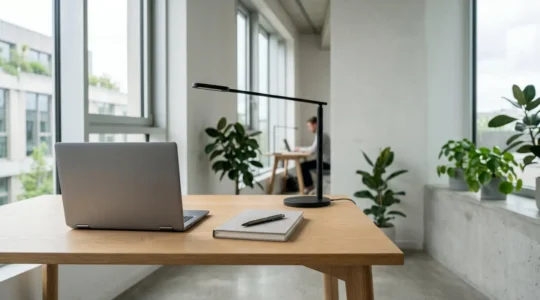
Comment mesurer votre performance digitale et gagner 2h par semaine ?
La clé pour gagner 2h par semaine n’est pas de travailler plus vite, mais d’arrêter de deviner où vous perdez du temps en mesurant objectivement votre propre vélocité digitale. Les ralentissements les plus coûteux sont les « temps de chargement invisibles »…
Lire la suite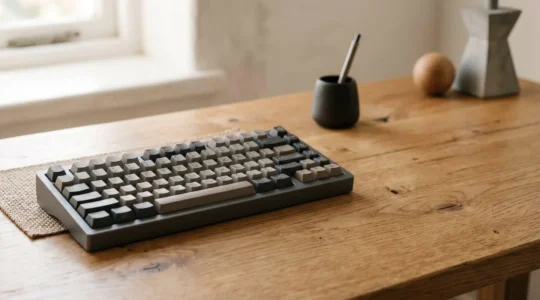
Clavier mécanique compact : comment taper 20% plus vite sans pavé numérique ?
Contrairement à l’idée reçue, la vitesse gagnée avec un clavier compact ne vient pas de sa taille, mais de la réorganisation totale de votre espace de travail en un système à friction zéro. Le gain de performance se mesure en…
Lire la suite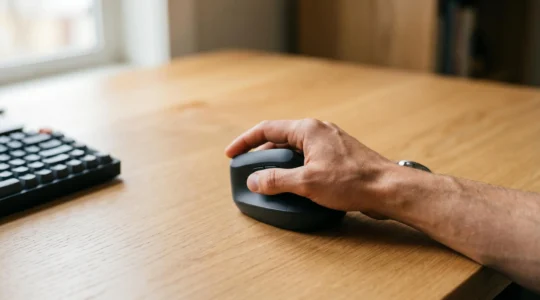
Souris ergonomique : quelle forme pour éliminer les douleurs en 3 semaines ?
La meilleure souris ergonomique n’est pas celle qu’on vous vend, mais celle que votre corps valide, et la transition progressive est plus importante que le modèle lui-même. Les souris verticales ne sont pas une solution universelle ; la nature de…
Lire la suite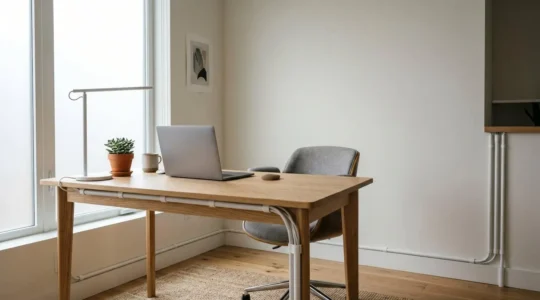
Gaines passe-câbles : le guide pour masquer 5 câbles sans percer, comme un pro
Masquer vos câbles n’est pas qu’une question d’esthétique, c’est un enjeu de crédibilité, de sécurité et de performance pour tout professionnel en télétravail. Une installation réussie exige de séparer les câbles d’alimentation (courant fort) des câbles de données (HDMI, Ethernet)…
Lire la suite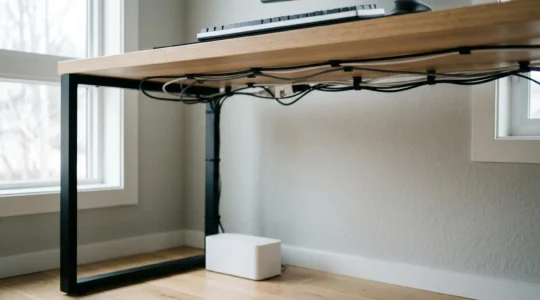
Organisateurs de câbles : la méthode pour un espace de travail ordonné et sécurisé
L’organisation des câbles n’est pas une simple corvée de rangement, mais la conception d’un système intelligent et évolutif pour votre espace de travail. La physique explique pourquoi les câbles s’emmêlent seuls : c’est un phénomène naturel qu’il faut contrer par…
Lire la suite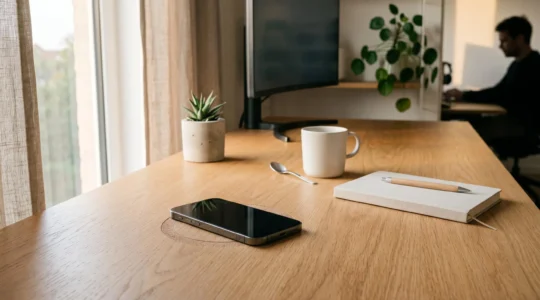
Chargeur sans fil : comment recharger 3 appareils sans un seul câble visible ?
Atteindre un bureau sans câble n’est pas qu’une question de matériel, c’est une maîtrise des flux énergétiques et de l’ergonomie de l’espace. La lenteur de la charge sans fil n’est pas une fatalité, mais une conséquence physique (chaleur, alignement) que…
Lire la suite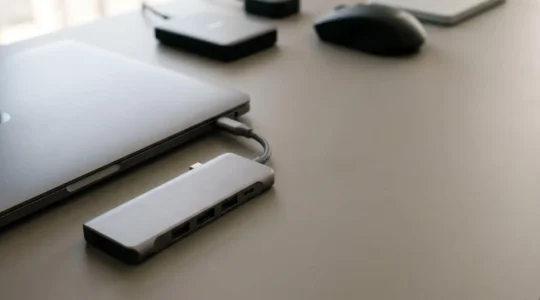
Hub USB-C : Le guide pour connecter 7 périphériques sur un MacBook sans tout faire planter
Contrairement à l’idée reçue, un hub USB-C n’est pas une simple multiprise mais un mini-ordinateur qui gère activement puissance et données. La plupart des problèmes de déconnexion viennent de l’ignorance de ses deux limites physiques. Les déconnexions aléatoires sont souvent…
Lire la suite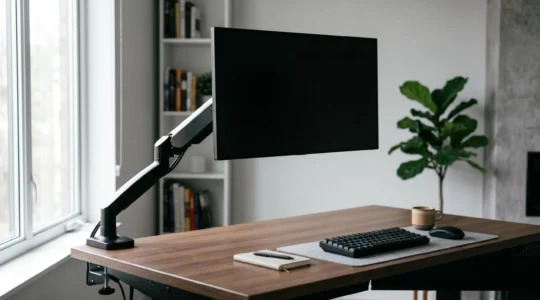
Bras articulé : comment gagner 40 cm² de bureau utilisable ?
Un pied d’écran monopolise jusqu’à 30% de votre bureau, créant un espace de travail inefficace et stressant. La clé du succès n’est pas le bras, mais le respect des contraintes physiques invisibles (poids réel, effet de levier). Une fixation inadaptée…
Lire la suite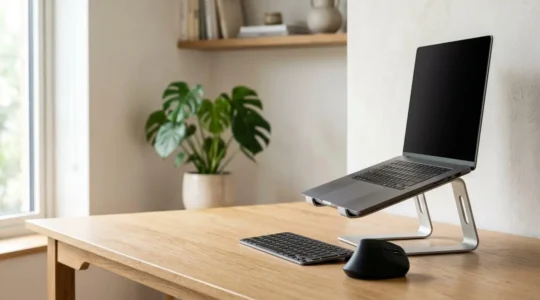
Support d’ordinateur portable : comment éliminer 90% des tensions cervicales ?
Contrairement à l’idée reçue, un support d’ordinateur portable seul ne résoudra pas vos douleurs cervicales ; il peut même les aggraver. La véritable solution est de l’utiliser pour ‘briser’ le lien toxique entre écran et clavier, et de reconstruire un…
Lire la suite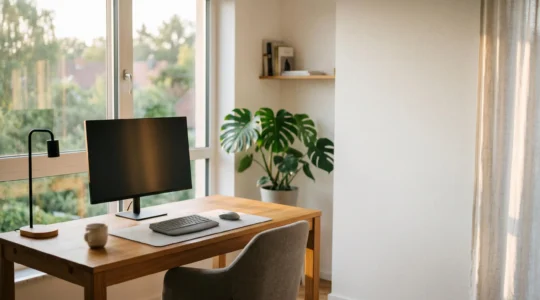
Comment travailler 8h sur écran sans maux de tête ni fatigue oculaire ?
Votre fatigue numérique n’est pas une fatalité : elle provient d’un déséquilibre entre votre œil, votre écran et votre environnement, et non d’une faiblesse de votre vue. Le véritable ennemi n’est pas la lumière bleue seule, mais le conflit de…
Lire la suite