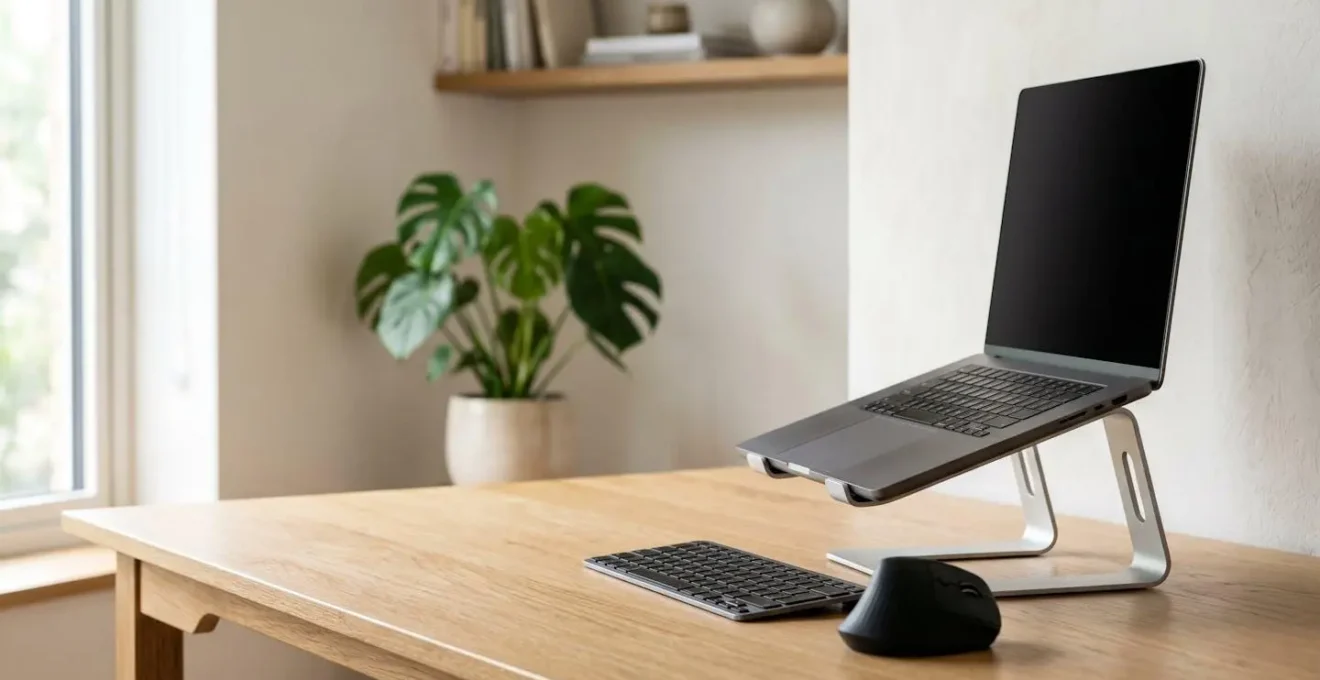
Contrairement à l’idée reçue, un support d’ordinateur portable seul ne résoudra pas vos douleurs cervicales ; il peut même les aggraver. La véritable solution est de l’utiliser pour ‘briser’ le lien toxique entre écran et clavier, et de reconstruire un ‘triangle ergonomique’ sain avec des périphériques externes. Cet article vous guide pas à pas pour implémenter cette méthode et retrouver une posture naturelle et sans tension.
La douleur sournoise qui s’installe dans votre nuque après une journée de télétravail n’est pas une fatalité, mais le symptôme direct d’un conflit de conception. Votre ordinateur portable, merveille de technologie nomade, est un piège ergonomique. Il vous contraint à choisir entre une bonne position pour vos yeux (en le surélevant) et une bonne position pour vos mains (en le laissant à plat). Dans 99% des cas, sans aménagement, c’est votre tête qui plonge, entraînant un cortège de tensions musculaires.
Face à ce constat, le conseil le plus répandu est d’investir dans un support. Si l’intention est bonne, elle est dangereusement incomplète. Penser que cet accessoire est la solution miracle est l’erreur la plus commune. En réalité, le support n’est pas la solution, mais la clé qui permet de l’activer. La véritable approche, celle d’un ergonome, ne se concentre pas sur un seul objet, mais sur la recréation d’un écosystème de travail sain : le triangle ergonomique liant vos yeux, vos épaules et vos poignets.
Cet article n’est pas une simple liste de produits. C’est un protocole correctif. Nous allons déconstruire le problème à sa racine, puis le reconstruire, étape par étape. Vous apprendrez non seulement à choisir et régler votre matériel, mais surtout à comprendre la logique biomécanique qui vous libérera définitivement des douleurs cervicales. Il est temps de passer d’une posture subie à une posture choisie et maîtrisée.
Pour naviguer efficacement à travers cette rééducation posturale, nous aborderons les points essentiels qui transformeront votre relation avec votre poste de travail. Ce guide est conçu comme une progression logique, du diagnostic de la douleur à la mise en place d’une solution pérenne.
Sommaire : La méthode complète pour un poste de travail nomade sans douleur
- Pourquoi votre laptop vous force à pencher la tête 2000 fois par jour ?
- Comment ajuster votre support en 3 jours pour atteindre la hauteur idéale ?
- Support fixe ou pliable : lequel pour un nomade qui change d’espace 3 fois par semaine ?
- L’erreur qui annule 70% des bénéfices : surélever l’écran sans clavier déporté
- Dans quel ordre ajouter support, clavier externe et souris ?
- Pourquoi vos épaules vous font mal même avec un fauteuil ergonomique ?
- À quelle distance placer votre écran pour éviter la myopie professionnelle ?
- Comment régler votre poste de travail pour éliminer les tensions en 7 jours ?
Pourquoi votre laptop vous force à pencher la tête 2000 fois par jour ?
Le problème fondamental de l’ordinateur portable réside dans sa conception même : l’écran et le clavier sont physiquement liés. Cette contrainte, pensée pour la portabilité, est un désastre pour une utilisation prolongée. Pour que vos mains soient à la bonne hauteur sur le clavier, l’écran est inévitablement trop bas. Votre corps est alors forcé de compenser en inclinant la tête vers l’avant, créant une posture dite du « syndrome de la tortue » ou « tech neck ». Ce n’est pas une mauvaise habitude, mais une adaptation forcée à un outil inadapté. Le nombre de 2000 micro-mouvements n’est pas une exagération ; il représente les ajustements constants, conscients ou non, que votre cou effectue pour lire, taper et naviguer, tout en étant dans une position de tension fondamentale.
Cette flexion constante du cou augmente drastiquement la charge perçue par vos vertèbres cervicales. Une tête humaine pèse environ 5 kg en position neutre. Inclinée à seulement 15 degrés, la charge sur votre colonne vertébrale passe à 12 kg. À 60 degrés, elle atteint 27 kg. Imaginez porter une charge de plus de 20 kg autour du cou pendant des heures. C’est précisément ce que vous impose votre laptop. Il n’est donc pas surprenant que plus de 60% des utilisateurs de laptops rapportent souffrir de douleurs posturales, principalement au niveau du cou et du dos.
Cet « effet domino postural » ne s’arrête pas au cou. La tension se propage aux épaules, qui s’enroulent vers l’avant, puis au haut du dos, qui s’arrondit. C’est un déséquilibre global qui s’installe. Comme le souligne une analyse basée sur les normes ergonomiques, le problème est structurel.
Le fait que l’écran et le clavier/souris de l’ordinateur portable soient attachés incitera naturellement le travailleur à pencher la tête vers l’avant et cette posture, maintenue pour une certaine période, pourra causer de la fatigue musculaire, des inconforts et des tensions au cou et au dos.
– LifeSpeak, Article sur l’ergonomie du poste de travail à domicile
Comprendre que le design de l’ordinateur portable est la source du problème est la première étape. La solution ne peut donc être qu’une désolidarisation de ses fonctions : l’écran doit monter, et le clavier doit rester bas.
Comment ajuster votre support en 3 jours pour atteindre la hauteur idéale ?
Une fois le support acquis, la tentation est de le régler à une hauteur qui semble « confortable » sur l’instant. C’est une erreur. Le confort immédiat est souvent dicté par vos anciennes mauvaises habitudes posturales. Le but est d’atteindre la hauteur ergonomiquement correcte, même si elle paraît étrange au début. La règle d’or est simple : le haut de l’écran de votre ordinateur portable doit se situer au niveau de vos yeux, ou très légèrement en dessous. Cette position permet à votre tête de rester droite, dans l’alignement de votre colonne vertébrale, et à votre regard de se porter naturellement vers le centre de l’écran sans incliner le cou.
L’ajustement ne doit pas être brutal. Votre corps a besoin de temps pour se défaire de ses réflexes et en adopter de nouveaux. Un protocole de réglage progressif sur trois jours est la méthode la plus efficace pour une transition en douceur et durable. Il s’agit d’une rééducation, pas d’un changement instantané.
Ce processus de micro-ajustements progressifs permet à vos muscles et à votre cerveau d’intégrer la nouvelle posture comme la nouvelle norme. Voici un protocole simple à suivre :
- Jour 1 : L’installation initiale. Placez le haut de l’écran au niveau de vos yeux. Acceptez la sensation inhabituelle, voire inconfortable. Votre cou, habitué à être penché, pourrait se sentir « tiré » vers le haut. C’est le signe que le réalignement commence. Travaillez par sessions de 30 minutes, puis faites une pause.
- Jour 2 : La validation et l’affinage. Vérifiez la hauteur en tendant le bras : il doit y avoir un léger espace entre vos doigts et l’écran. Affinez le réglage par paliers de 1 cm, vers le haut ou vers le bas, pour trouver le point exact où votre tête se sent la plus neutre et vos yeux regardent droit devant.
- Jour 3 : L’ancrage. Validez le réglage final sur une session de travail plus longue (au moins 2 heures). L’objectif est de vérifier que vous ne ressentez aucune envie de pencher la tête et que vos épaules restent basses et détendues. La nouvelle posture doit commencer à sembler naturelle.
Ce processus vous garantit de ne pas abandonner à cause d’un inconfort initial et d’adopter la posture qui vous protégera sur le long terme.
Support fixe ou pliable : lequel pour un nomade qui change d’espace 3 fois par semaine ?
Le choix du type de support est crucial et dépend entièrement de votre mode de travail. Pour un télétravailleur nomade, qui alterne entre domicile, espace de coworking et café, les critères de sélection ne sont pas les mêmes que pour un sédentaire. La portabilité, le poids et la rapidité d’installation deviennent des facteurs déterminants. Opposer un support fixe, souvent plus robuste, à un support pliable, conçu pour la mobilité, permet de faire un choix éclairé.
Le support fixe est généralement une structure monobloc, souvent en métal ou en bois, qui offre une stabilité maximale. Il est parfait pour un bureau dédié, où il ne bougera pas. Son inconvénient majeur est son encombrement et son poids, qui le rendent impropre au transport quotidien. Le support pliable, quant à lui, est l’allié du travailleur mobile. Conçu en matériaux légers comme l’aluminium ou des plastiques résistants, il se replie pour tenir dans un sac à dos et pèse souvent moins de 500 grammes. Sa stabilité peut être légèrement inférieure à celle d’un modèle fixe, mais les designs modernes offrent une excellente rigidité une fois déployés.
Pour un nomade qui change d’environnement de travail au moins trois fois par semaine, le support pliable n’est pas une option, c’est une nécessité. La contrainte de devoir le monter et le démonter est largement compensée par le bénéfice de pouvoir recréer un poste de travail ergonomique partout. Le tableau comparatif ci-dessous, inspiré par une analyse des configurations nomades, synthétise les points clés pour vous aider à décider.
| Critère | Support Fixe | Support Pliable |
|---|---|---|
| Stabilité | Excellente, base large et solide | Bonne à très bonne selon le modèle |
| Poids | 500g à 1kg (encombrant) | 200g à 400g (transportable) |
| Temps de déploiement | Aucun (fixe sur le bureau) | 30 secondes à 2 minutes |
| Adaptabilité environnements variables | Limitée (conçu pour un bureau fixe) | Excellente (café, coworking, hôtel) |
| Idéal pour | Sédentaire ou télétravail fixe | Nomade changeant d’espace 3+ fois/semaine |
En définitive, l’investissement dans un support pliable de qualité est la condition sine qua non pour maintenir une bonne posture en situation de mobilité. C’est le premier pas pour emporter votre « triangle ergonomique » avec vous.
L’erreur qui annule 70% des bénéfices : surélever l’écran sans clavier déporté
Voici l’erreur capitale, celle qui transforme un bon investissement en un nouveau problème. Vous avez acheté un support, vous avez méticuleusement réglé votre écran à hauteur des yeux. Votre cou est droit, la tension cervicale diminue. Victoire ? Pas encore. Si vous continuez à utiliser le clavier intégré de votre ordinateur portable, vous venez de créer un nouveau conflit ergonomique. Vos bras et vos épaules sont maintenant forcés de monter pour atteindre les touches, créant une crispation permanente dans les trapèzes et une cassure anormale au niveau des poignets. Vous avez soulagé le cou pour torturer les épaules.
Cette erreur annule la majorité des bénéfices car elle ne respecte pas le principe du « triangle ergonomique ». En réglant un seul point (les yeux), vous avez déséquilibré les deux autres (épaules et poignets). L’utilisation d’un clavier externe et indépendant n’est donc pas une option de confort, c’est une obligation fonctionnelle. C’est l’acte de désolidarisation qui parachève la correction posturale. Le support élève l’écran, le clavier externe abaisse le point de frappe. C’est ainsi que l’on restaure une posture neutre et saine. Les conséquences de l’ignorance de ce principe sont graves et mesurables, alimentant l’épidémie de troubles musculosquelettiques (TMS). Selon l’INRS, les TMS représentent 88% des maladies professionnelles reconnues en France, un chiffre qui souligne l’importance capitale d’un poste de travail correctement aménagé.
La bonne posture pour les membres supérieurs est la suivante : les coudes doivent former un angle d’environ 90 degrés, proches du corps, et les avant-bras doivent être parallèles au sol ou légèrement descendants. Les poignets, quant à eux, doivent rester dans le prolongement direct de l’avant-bras, sans être « cassés » vers le haut ou le bas. Seul un clavier externe, posé sur le bureau, permet d’atteindre cette configuration neutre et relaxée. Ignorer cette étape, c’est comme réparer une fuite d’eau en perçant un autre trou dans le tuyau.
Dans quel ordre ajouter support, clavier externe et souris ?
Face à la nécessité d’acquérir plusieurs équipements, la question du budget et de la priorisation se pose. Faut-il tout acheter en même temps ? Si c’est possible, c’est l’idéal. Mais si vous devez échelonner vos achats, il existe un ordre logique dicté par la correction ergonomique. Cet ordre suit la hiérarchie des problèmes à résoudre pour reconstruire votre « triangle ergonomique » de manière cohérente.
Étape 1 : Le support d’ordinateur portable. C’est la priorité absolue. La raison est simple : la posture la plus dommageable et la plus difficile à corriger sans aide matérielle est l’inclinaison de la tête. Le support est l’unique solution pour élever l’écran et attaquer la racine des tensions cervicales. C’est la fondation de votre nouveau poste de travail. Sans lui, les autres éléments perdent une grande partie de leur efficacité.
Étape 2 : Le clavier externe. Comme nous l’avons vu, un support sans clavier externe ne fait que déplacer le problème. Une fois que votre écran est à la bonne hauteur, le clavier déporté devient non négociable. Il permet de positionner vos mains, poignets et épaules de manière neutre, indépendamment de la hauteur de l’écran. C’est la deuxième pierre de l’édifice, celle qui stabilise la structure de vos membres supérieurs.
Étape 3 : La souris externe. Bien que le trackpad puisse dépanner, son utilisation prolongée force souvent une crispation de la main et une position non naturelle du poignet et de l’épaule. Une souris externe, et idéalement une souris ergonomique (verticale, par exemple), permet de finaliser l’installation. Elle offre une position plus naturelle de l’avant-bras (évitant la torsion), réduit la tension dans la main et permet un positionnement plus large du bras, relaxant ainsi l’épaule. C’est la touche finale qui parfait votre écosystème de travail.
Cet ordre (Support > Clavier > Souris) n’est pas arbitraire. Il correspond à une logique de correction « du haut vers le bas » : on résout d’abord le problème le plus grave (le cou), puis on ajuste les conséquences sur les membres intermédiaires (épaules, bras), pour finir avec les extrémités (poignets, mains). C’est la feuille de route la plus rationnelle pour une transition ergonomique réussie et progressive.
Pourquoi vos épaules vous font mal même avec un fauteuil ergonomique ?
C’est une frustration courante : vous avez investi une somme considérable dans un fauteuil ergonomique de pointe, doté de tous les réglages possibles, mais vos épaules restent tendues et douloureuses en fin de journée. L’explication est simple : un fauteuil, aussi sophistiqué soit-il, ne peut pas compenser un plan de travail mal configuré. Il ne constitue qu’un des trois piliers d’une bonne posture, avec le plan de travail (bureau) et les équipements posés dessus (votre « triangle ergonomique »). Si ce triangle est déséquilibré, le fauteuil perd une grande partie de son efficacité.
Le rôle principal d’un fauteuil ergonomique est de soutenir votre base : le bassin, la colonne lombaire et le haut du dos. Il assure que votre posture assise est stable et correctement alignée « par le bas ». Cependant, si votre bureau est trop haut ou si, comme nous l’avons vu, vous utilisez un ordinateur portable surélevé sans clavier externe, vous forcez vos bras à monter. Ce mouvement de haussement des épaules, même léger, s’il est maintenu pendant des heures, crée une tension statique intense dans les muscles trapèzes. Votre fauteuil peut vous soutenir parfaitement, mais il ne peut pas abaisser vos épaules à votre place.
Un fauteuil ergonomique ne gère que la base (soutien du dos, hauteur d’assise). Si le plan de travail force les poignets à monter, le triangle se déséquilibre et la tension se concentre inévitablement dans les épaules.
– Analyse ergonomique, Guide d’aménagement de poste de travail
La douleur à l’épaule est donc le signal d’alarme d’un conflit entre la hauteur de votre assise et celle de votre plan de travail. La solution n’est pas de changer de fauteuil, mais de s’assurer que vos coudes peuvent rester à 90 degrés, près du corps, et que vos avant-bras reposent naturellement sur le bureau ou les accoudoirs sans que vos épaules ne montent. C’est la synergie entre un bon fauteuil ET un « triangle ergonomique » bien réglé qui élimine la tension, pas l’un sans l’autre.
À quelle distance placer votre écran pour éviter la myopie professionnelle ?
La hauteur de l’écran n’est que la moitié de l’équation visuelle. La distance qui sépare vos yeux de l’écran est tout aussi cruciale, non seulement pour le confort de votre cou, mais aussi pour la santé de vos yeux. Une distance inadaptée peut provoquer de la fatigue oculaire, des maux de tête et contribuer sur le long terme à l’aggravation de troubles de la vision comme la myopie. Le travail prolongé sur écran est une cause reconnue de ce que l’on appelle la « myopie professionnelle » ou le syndrome de vision informatique.
La règle ergonomique la plus simple et la plus universelle est celle du « bras tendu ». Asseyez-vous droit et tendez votre bras devant vous : le bout de vos doigts doit effleurer la surface de l’écran. Cette méthode vous place naturellement à une distance idéale. En chiffres, la distance ergonomique standard entre les yeux et l’écran se situe entre 50 et 70 cm. Cette distance permet à vos yeux de visualiser l’ensemble de l’écran sans avoir à bouger excessivement la tête, tout en étant suffisamment loin pour que les muscles oculaires travaillent de manière détendue.
Cependant, une erreur fréquente consiste à reculer l’écran sans ajuster les paramètres d’affichage. Si vous devez plisser les yeux ou vous pencher en avant pour lire le texte, tous les bénéfices sont perdus. La solution est simple : utilisez la fonction de zoom de votre système d’exploitation ou de vos applications (navigateur, traitement de texte). Augmenter la taille de l’affichage à 110% ou 125% est une pratique courante et recommandée. Le but est de trouver l’équilibre parfait où le texte est parfaitement lisible à une distance d’un bras, sans effort. Pour les écrans de plus grande taille (27 pouces et plus), cette distance peut même être augmentée jusqu’à 80 cm, offrant encore plus de confort visuel.
Enfin, n’oubliez pas d’intégrer des pauses visuelles. La méthode « 20-20-20 » est une excellente habitude à prendre : toutes les 20 minutes, regardez quelque chose à 20 pieds (environ 6 mètres) pendant 20 secondes. Cela permet à vos muscles oculaires de se relaxer et prévient la fatigue.
À retenir
- La douleur cervicale vient du design du laptop qui lie écran et clavier, forçant une mauvaise posture.
- La solution est de « briser » ce lien : un support pour monter l’écran, un clavier et une souris externes pour garder les mains basses.
- L’ordre d’achat logique est : 1. Support, 2. Clavier, 3. Souris. Ignorer les étapes 2 et 3 annule les bénéfices.
Comment régler votre poste de travail pour éliminer les tensions en 7 jours ?
Nous avons assemblé toutes les pièces du puzzle. Il est temps de les intégrer dans un plan d’action cohérent pour transformer radicalement votre poste de travail et, par conséquent, votre bien-être. L’objectif n’est pas seulement d’éliminer les tensions existantes, mais d’ancrer de nouvelles habitudes qui préviendront leur retour. Ce protocole en 7 jours est une feuille de route complète qui vous guide, jour après jour, dans le réglage fin de chaque composant de votre environnement de travail. Chaque jour se concentre sur un aspect spécifique, créant une progression logique et facile à suivre.
Cette approche systématique garantit que vous n’oubliez aucun détail. De la position de vos pieds à l’éclairage de votre bureau, chaque élément joue un rôle dans la création d’une posture globale neutre et sans effort. Suivez ce programme avec discipline, et vous devriez ressentir une diminution significative de vos tensions en une semaine seulement.
- Jour 1 : La base – Pieds et assise. Assurez-vous que vos pieds reposent à plat sur le sol (utilisez un repose-pieds si nécessaire). Vos genoux doivent former un angle de 90°. Votre bassin doit être calé au fond du siège pour un soutien lombaire optimal.
- Jour 2 : Le plan de travail – Coudes et bureau. Réglez la hauteur de votre fauteuil ou de votre bureau pour que vos coudes, proches du corps, forment un angle de 90° à 100°. Vos avant-bras doivent reposer sur le plan de travail ou les accoudoirs sans que vos épaules ne haussent.
- Jour 3 : Les outils de saisie – Clavier et souris. Placez votre clavier externe à 10-15 cm du bord du bureau. La souris doit être au même niveau. Vos poignets doivent rester droits, dans l’axe de vos avant-bras.
- Jour 4 : Le visuel – Écran. Utilisez votre support pour positionner le haut de l’écran au niveau de vos yeux. Réglez la distance à une longueur de bras (50-70 cm).
- Jour 5 : L’environnement – Éclairage et documents. Privilégiez un éclairage naturel latéral pour éviter les reflets. Si vous consultez des documents papier, utilisez un porte-documents placé entre l’écran et le clavier.
- Jour 6 : Le mouvement – Pauses actives. Intégrez des micro-pauses (1-2 minutes) toutes les 30 minutes pour vous lever et vous étirer. Appliquez la règle 20-20-20 pour vos yeux.
- Jour 7 : Le bilan – Ancrage des habitudes. Prenez conscience de votre posture. Vos épaules sont-elles basses ? Votre tête est-elle droite ? Les tensions ont-elles diminué ? Faites de cette posture votre nouvelle norme.
Votre plan d’action pour un audit postural complet : Audit de votre poste de travail nomade
- Points de contact : Listez tous les éléments avec lesquels votre corps interagit : siège, sol/repose-pieds, bureau, clavier, souris, écran.
- Collecte des mesures : Prenez une photo de vous en position de travail. Mesurez les angles (genoux, coudes, poignets) et la distance œil-écran. Sont-ils conformes aux recommandations ?
- Confrontation à la douleur : Identifiez précisément où se situent vos douleurs (nuque, épaules, bas du dos, poignets). Corrélez chaque douleur avec un angle ou un positionnement incorrect identifié à l’étape 2.
- Test de la posture neutre : Loin du bureau, levez-vous, fermez les yeux, et trouvez la posture la plus relaxée pour votre tête, vos épaules et vos bras. Comparez cette sensation à votre posture de travail. L’écart représente votre « dette posturale ».
- Plan de correction : Pour chaque écart identifié, listez une action corrective priorisée (ex : 1. Commander un support, 2. Dégager de l’espace pour le clavier externe, 3. Acheter un repose-pieds).
Mettre en place un poste de travail ergonomique est l’investissement le plus rentable pour votre santé et votre productivité. L’étape suivante consiste à appliquer ce savoir avec discipline pour en faire une seconde nature.
Questions fréquentes sur l’ergonomie du poste de travail avec laptop
Quelle est la règle 20-20-20 pour prévenir la fatigue oculaire ?
Pour toutes les 20 minutes de travail à l’écran, prenez une pause de 20 secondes et regardez à une distance de 20 pieds (6 mètres). Cette méthode permet aux muscles oculaires de se détendre et rétablit un rythme de clignement plus naturel.
Faut-il augmenter la taille des polices si l’écran est éloigné ?
Oui, reculer l’écran sans augmenter la taille des polices via le zoom système (110-125%) est contre-productif. Cela force à plisser les yeux et à se pencher en avant, annulant les bénéfices ergonomiques.
La distance écran varie-t-elle selon la taille de l’écran ?
Oui. Un écran de 24 pouces nécessite environ 60 cm, un 27 pouces entre 60-70 cm, et un 32 pouces peut être placé jusqu’à 75-80 cm. Plus l’écran est grand, plus on peut (et doit) s’en éloigner tout en gardant le confort de lecture.