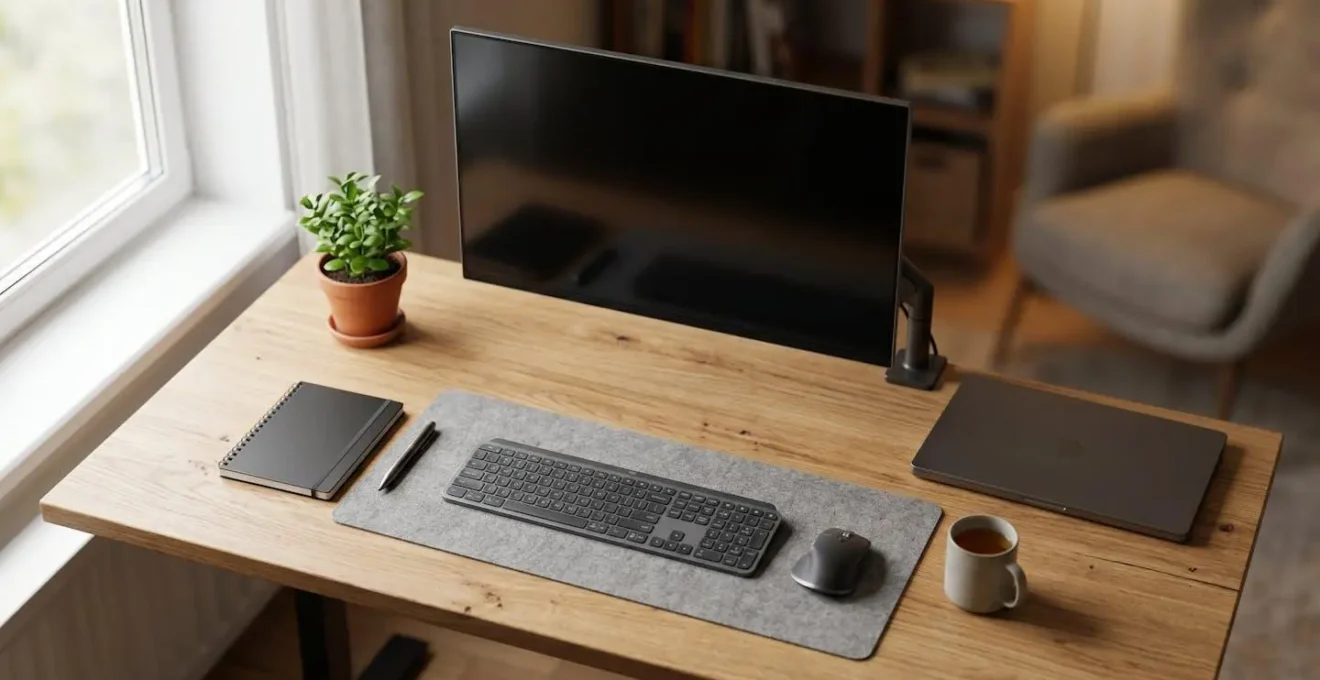
La performance de votre bureau à domicile à 1500€ ne dépend pas de la puissance brute de l’ordinateur, mais de la qualité de votre interface homme-machine, en particulier l’écran.
- Un ordinateur professionnel reconditionné (environ 700€) offre une durabilité supérieure et libère une part significative du budget.
- Cet excédent doit être réinvesti dans un écran de haute qualité et des périphériques ergonomiques, qui ont un impact direct sur la productivité et le confort.
Recommandation : Allouez 40-50% de votre budget à l’ordinateur et consacrez le reste à un écosystème de travail (écran, chaise, clavier/souris) qui préservera votre santé et votre efficacité sur le long terme.
Monter son bureau à domicile en tant que freelance avec un capital de départ de 1500€ est un exercice d’équilibriste. La tentation est grande de consacrer la majorité de cette somme à l’ordinateur le plus puissant possible, en suivant l’adage « qui peut le plus, peut le moins ». Les conseils habituels se concentrent sur la course aux processeurs les plus rapides, aux gigaoctets de RAM les plus nombreux et aux cartes graphiques dernier cri. Cette approche, héritée du monde du gaming, est pourtant une erreur stratégique pour 90% des travailleurs indépendants dont les besoins sont avant tout bureautiques, créatifs ou administratifs.
Le véritable enjeu n’est pas la puissance brute, mais la fluidité du flux de travail et le confort sur une journée de 8 heures. Mais si la clé d’un investissement réussi ne résidait pas dans les entrailles de la machine, mais plutôt dans l’interface directe avec vous, l’utilisateur ? Si le composant le plus important n’était pas le processeur, mais l’écran ? Cette perspective change radicalement la manière de répartir le budget. Elle oblige à penser l’équipement non comme une simple addition de composants, mais comme un système cohérent où chaque euro est alloué pour un impact maximal sur la productivité et la durabilité.
Cet article propose une méthode pour construire votre espace de travail numérique en partant de vos besoins réels, et non des fiches techniques. Nous verrons comment une répartition intelligente du budget, le choix judicieux entre fixe et portable, et l’identification des véritables goulots d’étranglement permettent de créer un environnement de travail performant et pérenne, sans gaspiller un seul centime de votre capital.
Pour vous guider dans cette démarche stratégique, cet article est structuré pour répondre point par point aux questions essentielles que se pose tout indépendant au moment de s’équiper. Voici le plan de notre réflexion.
Sommaire : Guide stratégique pour l’équipement informatique du freelance
- Pourquoi investir d’abord dans l’écran plutôt que dans l’ordinateur ?
- Comment répartir 1500 € entre ordinateur, écran et périphériques sans regret ?
- PC fixe ou portable : le bon choix pour 8h de travail quotidien à domicile ?
- L’erreur des acheteurs qui coûte 600 € en remplacement prématuré
- Quand acheter chaque élément pour profiter des meilleures offres ?
- Changer de disque ou changer de logiciel : lequel pour gagner 30% de vitesse ?
- Pourquoi un comptable n’a pas besoin du même PC qu’un monteur vidéo ?
- Comment éliminer 100% des ralentissements techniques de votre flux de travail ?
Pourquoi investir d’abord dans l’écran plutôt que dans l’ordinateur ?
L’ordinateur est le moteur, mais l’écran est le cockpit. Vous pouvez avoir le moteur d’une Formule 1, si votre pare-brise est minuscule et déformé, vous n’irez nulle part rapidement et en sécurité. L’écran est votre interface principale avec votre travail pendant des milliers d’heures. Un bon écran réduit la fatigue oculaire, améliore la posture et, surtout, augmente directement votre productivité. En effet, une étude de l’université de l’Utah a révélé que passer à un grand écran ou à une configuration double écran peut augmenter la productivité de près de 50% pour les tâches de bureautique intensive. La possibilité d’afficher plusieurs documents côte à côte sans jongler entre les fenêtres constitue un gain de temps et de charge mentale considérable.
De plus, l’investissement dans un écran est plus pérenne. Alors qu’un ordinateur voit ses performances devenir obsolètes en 3 à 5 ans, un moniteur de qualité conserve sa pertinence bien plus longtemps. Selon les données du secteur, la durée de vie moyenne d’un écran LCD professionnel se situe entre 50 000 et 60 000 heures d’utilisation, soit entre 6 et 10 ans pour un usage intensif. Choisir un écran 27 pouces QHD (2560×1440) ou 4K avec une bonne colorimétrie (dalle IPS, couverture sRGB >99%) est un investissement qui vous suivra sur au moins deux cycles de renouvellement de votre ordinateur. Prioriser ce composant, c’est donc opter pour une stratégie d’amortissement bien plus intelligente.
Comment répartir 1500 € entre ordinateur, écran et périphériques sans regret ?
Une fois le principe de l’écran-roi accepté, la répartition du budget de 1500€ devient un exercice stratégique. L’objectif est de trouver le point d’équilibre parfait entre la puissance de calcul nécessaire et la qualité de l’écosystème de travail. Pour un freelance dont l’activité principale est la bureautique, la création de contenu web ou la gestion, une répartition optimale serait : 45% pour l’ordinateur (675€), 35% pour l’écran (525€) et 20% pour le reste (300€) incluant un bon fauteuil, un clavier et une souris ergonomiques.
Cette répartition peut sembler contre-intuitive, car 675€ paraissent peu pour un ordinateur neuf performant. C’est ici qu’intervient l’astuce la plus efficace pour un budget maîtrisé : le marché du reconditionné professionnel. Contrairement aux idées reçues sur la fiabilité, les machines issues de parcs d’entreprise sont souvent plus robustes et durables que les modèles grand public.
Étude de cas : l’avantage du PC professionnel reconditionné
Les PC portables professionnels de gammes comme Dell Latitude ou Lenovo ThinkPad sont conçus pour une utilisation intensive et une meilleure réparabilité. En se tournant vers des revendeurs spécialisés comme ceux qui proposent du matériel d’entreprise, il est possible d’acquérir un de ces modèles pour environ 700€. Ces machines, souvent équipées de processeurs Core i5 ou i7 performants, de 16 Go de RAM et d’un SSD, sont vendues avec une garantie d’au moins 12 mois. Cette approche libère immédiatement 400 à 500€ du budget initial, qui peuvent être alloués à l’achat d’un écran 27 ou 32 pouces 4K et à des périphériques de haute qualité, maximisant ainsi la performance perçue et le confort au quotidien.
Cette vision permet de construire un poste de travail non seulement performant pour les tâches actuelles, mais aussi confortable et évolutif. Le budget « périphériques » n’est pas une variable d’ajustement, mais un investissement clé dans votre santé (prévention des TMS) et votre efficacité.
PC fixe ou portable : le bon choix pour 8h de travail quotidien à domicile ?
Le freelance est par définition mobile, donc le PC portable semble être le choix évident. Pourtant, pour un usage sédentaire de 8 heures par jour, cette évidence mérite d’être questionnée sous l’angle du coût total de possession (TCO) et de la durabilité. Un PC portable est un système clos : ses composants sont souvent soudés, rendant les mises à jour (RAM, SSD) difficiles, voire impossibles. Sa réparabilité est faible et coûteuse. De plus, son système de refroidissement compact est moins efficace, ce qui peut entraîner une baisse des performances (throttling) lors de longues sessions de travail et une usure prématurée.
À l’inverse, un PC fixe (ou tour) est un système ouvert. Son évolutivité est totale : vous pouvez changer la carte graphique, ajouter de la RAM ou remplacer le processeur des années plus tard pour une fraction du coût d’un nouvel ordinateur. La réparabilité est également un atout majeur ; changer une alimentation ou un disque dur est une opération simple et peu onéreuse. Enfin, sur le plan économique, la consommation électrique n’est pas un détail, comme le montre le tableau comparatif ci-dessous.
Le tableau suivant, basé sur une analyse comparative de la consommation, met en lumière les différences fondamentales entre les deux formats pour un travail quotidien.
| Critère | PC Fixe | PC Portable |
|---|---|---|
| Consommation annuelle (3h/jour) | 123 kWh | 22 kWh |
| Coût électrique annuel | ~24 € | ~4,27 € |
| Puissance en fonctionnement | 150 W | 50 W |
| Puissance en veille | 30 W | 5 W |
| Évolutivité | Excellente (RAM, SSD, GPU) | Limitée (souvent soudé) |
| Réparabilité | Facile et économique | Difficile et coûteuse |
| Mobilité | Nulle | Totale |
Le choix dépend donc de votre réalité : si vous avez besoin de travailler chez des clients plus de 20% de votre temps, le portable est indispensable. Si vous êtes majoritairement à domicile, la combinaison d’un PC fixe performant et d’une tablette ou d’un ultra-portable d’occasion pour les déplacements peut être une solution plus durable et économique à long terme.
L’erreur des acheteurs qui coûte 600 € en remplacement prématuré
L’erreur la plus coûteuse n’est pas de choisir un processeur légèrement moins puissant, mais de négliger les composants qui garantissent la pérennité de la machine. Se focaliser sur le CPU/GPU en rognant sur des aspects jugés secondaires mène quasi systématiquement à un remplacement prématuré, coûtant l’équivalent d’un PC d’entrée de gamme (environ 600€). Ces « détails » sont en réalité les fondations de la performance sur la durée. Il y a trois points de vigilance critiques sur lesquels il ne faut jamais faire de compromis.
Le premier est la connectique future. Une machine achetée aujourd’hui doit être prête pour les périphériques de demain. S’assurer de la présence de ports USB-C avec support Thunderbolt 4, du Wi-Fi 6E et d’un port Ethernet 2.5GbE est essentiel. Économiser 50€ sur une carte mère moins bien dotée se transformera en un goulot d’étranglement frustrant dans deux ans, vous obligeant à utiliser des adaptateurs lents et peu fiables. Le deuxième point est la qualité du stockage SSD. Tous les SSD ne se valent pas. Un modèle NVMe de marque reconnue offre des vitesses d’écriture soutenues et une endurance (TBW) bien supérieures à un modèle d’entrée de gamme. Cela se traduit par une meilleure réactivité globale et une durée de vie accrue.
Enfin, l’élément le plus souvent ignoré est le système de refroidissement. Un châssis exigu et mal ventilé, que ce soit sur un portable ou une tour compacte, est une condamnation à mort pour les performances. La chaleur force le processeur et la carte graphique à se brider (throttling), entraînant une perte pouvant atteindre 30% de leur capacité et une usure accélérée. Investir dans un boîtier bien conçu ou un modèle de portable réputé pour sa gestion thermique est une assurance contre l’obsolescence programmée par la surchauffe.
- Négliger la connectique future : Assurez-vous que votre PC dispose de ports Thunderbolt/USB4, Wi-Fi 6E et port Ethernet 2.5GbE. Une économie de 50€ aujourd’hui peut devenir un goulot d’étranglement dans 2-3 ans.
- Opter pour un SSD d’entrée de gamme : Privilégiez un SSD NVMe performant plutôt qu’un modèle générique. La différence de vitesse d’écriture soutenue et d’endurance (TBW) impacte directement la durée de vie et les performances perçues.
- Ignorer le système de refroidissement : Un châssis sans potentiel de refroidissement adéquat provoque la surchauffe (throttling), entraînant une perte de 30% des performances et une usure prématurée des composants.
Quand acheter chaque élément pour profiter des meilleures offres ?
Optimiser un budget de 1500€ ne se limite pas à bien choisir ses composants, mais aussi à les acheter au bon moment. Le marché de l’informatique est cyclique, et planifier ses achats en fonction de ces cycles peut permettre d’économiser plusieurs centaines d’euros ou d’accéder à une gamme supérieure pour le même prix. Il faut distinguer les périodes de promotions généralistes des fenêtres d’opportunité spécifiques à chaque type de produit.
Les périodes les plus connues sont bien sûr le Black Friday en novembre et les soldes de janvier et de l’été. Ce sont d’excellents moments pour les produits complets (PC portables, écrans) et les périphériques. Cependant, pour les composants individuels (processeurs, cartes graphiques, RAM), la meilleure stratégie est de surveiller l’arrivée des nouvelles générations. Lorsqu’un nouveau processeur Intel ou AMD est lancé, la génération précédente, dont les performances sont souvent largement suffisantes pour un usage bureautique, voit son prix chuter de manière significative. C’est le moment idéal pour assembler un PC fixe à moindre coût.
La période de la rentrée scolaire (août-septembre) est également propice aux offres sur les PC portables et les suites logicielles. Enfin, ne sous-estimez pas les « fins de série » tout au long de l’année. En suivant des sites spécialisés et en créant des alertes de prix, vous pouvez saisir des opportunités sur des modèles de l’année précédente qui n’ont rien à envier aux nouveautés, surtout pour un usage professionnel où la stabilité prime sur la performance de pointe.
Changer de disque ou changer de logiciel : lequel pour gagner 30% de vitesse ?
Lorsque votre ordinateur ralentit, le premier réflexe est souvent d’incriminer le matériel et d’envisager un coûteux remplacement de disque dur ou un ajout de RAM. Pourtant, dans de nombreux cas, le véritable goulot d’étranglement est d’ordre logiciel. Avant d’ouvrir votre portefeuille, une investigation méthodique s’impose pour diagnostiquer la source réelle du problème. Un gain de performance de 30% peut souvent être atteint gratuitement, par la seule optimisation du système.
La première étape est d’utiliser les outils intégrés à votre système d’exploitation. Le Gestionnaire des tâches sur Windows ou le Moniteur d’activité sur Mac sont vos meilleurs alliés. Lancez-les et travaillez normalement : si vous constatez que votre disque est constamment à 100% d’utilisation lors de l’ouverture de fichiers, un passage à un SSD NVMe aura un impact majeur. Si c’est la RAM qui sature, un ajout de barrettes est la solution. Mais si c’est le CPU qui peine avec des logiciels spécifiques, le problème est peut-être ailleurs.
C’est là qu’intervient l’audit des « logiciels vampires ». Des programmes comme Adobe Reader ou des suites bureautiques complètes sont extrêmement lourds pour des tâches simples. Les remplacer par des alternatives légères et rapides (comme SumatraPDF ou LibreOffice pour des besoins basiques) peut libérer des ressources considérables. L’étape ultime est la « clean install » : réinstaller un système d’exploitation vierge, sans les nombreux logiciels publicitaires (bloatwares) pré-installés par les fabricants. Cette opération, bien que plus technique, est souvent la plus efficace pour redonner une seconde jeunesse à une machine.
Votre plan d’action pour diagnostiquer les vrais ralentisseurs
- Points de contact : Listez précisément les 3 actions durant lesquelles votre ordinateur ralentit le plus (ex: démarrage, ouverture d’un gros fichier Excel, multi-tâches avec 10+ onglets de navigateur).
- Collecte de données : Pendant ces actions, ouvrez le Gestionnaire des tâches (Ctrl+Maj+Échap) et observez quelle ressource (CPU, Mémoire, Disque, Réseau) atteint ou dépasse 90% d’utilisation.
- Analyse de cohérence : Comparez les ressources saturées à votre matériel. Si la Mémoire est à 95% avec 8 Go de RAM, le besoin d’une mise à niveau vers 16 Go est évident. Si le disque est à 100% et que c’est un HDD, le passage au SSD est prioritaire.
- Audit des logiciels : Repérez dans le gestionnaire les processus qui consomment le plus de ressources en arrière-plan. Recherchez des alternatives plus légères pour les 2 programmes les plus gourmands que vous utilisez quotidiennement.
- Plan d’intégration : Priorisez vos actions. Si le diagnostic montre une saturation matérielle claire, planifiez l’achat (ex: SSD). Si le problème est logiciel, planifiez une session de « nettoyage » (désinstallation, remplacement des logiciels lourds).
Pourquoi un comptable n’a pas besoin du même PC qu’un monteur vidéo ?
L’idée de « puissance » en informatique est relative. Acheter un PC en se basant uniquement sur des benchmarks globaux sans comprendre la nature de son propre travail est le meilleur moyen de mal investir son budget. Les besoins matériels d’un comptable manipulant des millions de lignes sur Excel et ceux d’un monteur vidéo travaillant sur des fichiers 4K sont diamétralement opposés, même si tous deux requièrent une machine « performante ».
Le comptable, par exemple, bénéficiera d’un processeur avec une haute fréquence sur un seul cœur. En effet, de nombreuses fonctions Excel ne sont pas optimisées pour le multi-threading et dépendent de la vitesse d’un unique cœur de processeur. Pour lui, 16 à 32 Go de RAM sont également essentiels pour manipuler de grands ensembles de données avec Power Pivot. En revanche, une carte graphique (GPU) intégrée au processeur est largement suffisante. À l’inverse, le monteur vidéo a besoin d’un maximum de cœurs de processeur pour accélérer les temps de rendu et d’exportation, qui sont des tâches massivement parallèles. Un minimum de 32 Go de RAM est requis pour une prévisualisation fluide, et surtout, un GPU dédié puissant (NVIDIA ou AMD) est indispensable pour l’accélération matérielle des effets et du décodage vidéo.
Ces différences fondamentales se reflètent dans chaque composant, de l’écran (mode portrait pour les tableurs vs calibrage couleur pour la vidéo) aux périphériques (pavé numérique indispensable vs tablette graphique). Ce tableau, qui s’appuie sur une analyse des besoins par métier, illustre bien ce fossé.
| Composant | Comptable (Excel intensif) | Monteur vidéo |
|---|---|---|
| Priorité CPU | Haute fréquence Single-Core (Excel mono-thread) | Maximum de cœurs Multi-Core (export/rendu) |
| RAM nécessaire | 16-32 Go (Power Pivot, millions de lignes) | 32-64 Go (preview temps réel) |
| GPU | Intégré suffit | Dédié indispensable (CUDA/OpenCL) |
| Stockage | SSD 512 Go rapide (accès fichiers) | SSD 1-2 To + HDD stockage |
| Écran | 24-27″ mode portrait pour tableurs | 27″+ calibré couleur (DCI-P3) |
| Périphériques clés | Clavier avec pavé numérique | Tablette graphique, souris précision |
Comprendre son profil d’utilisateur est donc le prérequis absolu à tout achat. Cela permet d’allouer le budget aux composants qui auront un impact réel sur la fluidité de vos tâches quotidiennes, et de ne pas surpayer pour une puissance que vous n’utiliserez jamais.
À retenir
- Priorisez l’écran et les périphériques : votre confort et votre productivité en dépendent directement.
- Pensez au reconditionné professionnel : il offre un rapport durabilité/prix imbattable et libère du budget.
- Analysez vos besoins réels : n’investissez pas dans une puissance de calcul que votre activité ne requiert pas.
Comment éliminer 100% des ralentissements techniques de votre flux de travail ?
Viser l’élimination de 100% des ralentissements peut sembler utopique, mais c’est l’objectif vers lequel doit tendre une démarche d’optimisation holistique. Cette approche considère que la performance n’est pas seulement logée dans l’ordinateur, mais dans l’ensemble de la chaîne numérique de bout en bout. Un PC surpuissant connecté à un Wi-Fi instable ou un stockage cloud lent sera perçu comme une machine poussive. L’audit doit donc être global.
La première étape est de tester la chaîne complète. Cela inclut non seulement votre connexion Internet (débit, mais aussi latence et gigue, qui sont cruciaux pour la visioconférence), mais aussi les performances de vos solutions de stockage externes (NAS, Cloud). Souvent, un ralentissement lors de la sauvegarde d’un fichier n’est pas dû au disque dur, mais au temps d’accès au serveur distant. La deuxième étape consiste à optimiser ce que l’on peut appeler le « système d’exploitation humain ». Maîtriser des outils d’automatisation et d’organisation comme Microsoft PowerToys (notamment FancyZones pour gérer l’agencement des fenêtres sur un grand écran) ou créer des macros pour les tâches répétitives peut générer des gains de productivité supérieurs à une mise à niveau matérielle.
Enfin, la fluidité sur le long terme passe par la maintenance prédictive. Utiliser des outils gratuits comme CrystalDiskInfo pour surveiller l’état de santé de votre SSD ou HWMonitor pour vérifier les températures des composants permet d’anticiper les pannes et les baisses de performance. Mettre en place des alertes vous informe d’un problème avant qu’il n’impacte votre travail, transformant une urgence potentielle en une simple opération de maintenance planifiée.
- Auditer la chaîne complète : Testez votre connexion Internet (latence, gigue, débit), vérifiez les performances de votre stockage Cloud/NAS, et mesurez les temps d’accès réseau.
- Optimiser le ‘système d’exploitation humain’ : Maîtrisez des outils comme Microsoft PowerToys, créez des macros pour les tâches répétitives, et personnalisez vos raccourcis clavier.
- Mettre en place une maintenance prédictive : Utilisez des outils gratuits pour surveiller la santé de votre SSD (CrystalDiskInfo) et les températures des composants (HWMonitor) afin d’anticiper les pannes.
Pour appliquer ces principes, l’étape suivante consiste à auditer méticuleusement vos propres flux de travail et à définir la répartition budgétaire personnalisée qui servira au mieux votre activité spécifique. C’est le seul moyen de garantir un investissement intelligent et pérenne.